

Ein Wiederherstellungspunkt in Windows 11 ist eine Momentaufnahme des Systemzustands. Windows speichert dabei wichtige Systemdateien, Treiber und Einstellungen zu einem bestimmten Zeitpunkt. Kommt es später zu Problemen, können Sie mit der Systemwiederherstellung in Windows den vorherigen Zustand wiederherstellen, ohne dass persönliche Daten betroffen sind.
Inhalt
Dokumente, E-Mail-Postfächer oder Bilder bleiben in der Regel unverändert, weil sich die Funktion auf das Betriebssystem konzentriert. Für Unternehmen in Köln/Bonn ist das ein wichtiger Baustein, um bei Systemänderungen ruhig zu bleiben: Es gibt einen sicheren Punkt, zu dem Sie zurückkehren können.
Das Wichtigste auf einen Blick
- Ein Wiederherstellungspunkt in Windows 11 sichert den Systemzustand (Systemdateien, Treiber, Einstellungen), damit Sie Ihr System bei Problemen per Systemwiederherstellung auf einen früheren, funktionierenden Zustand zurücksetzen können.
- Ein Wiederherstellungspunkt ersetzt kein Backup: Er schützt Windows und Systemänderungen, während Backups und Systemabbilder für die Wiederherstellung von Dateien, E-Mails und kompletten Systemen zuständig sind.
- Damit Wiederherstellungspunkte funktionieren, muss der Systemschutz in Windows 11 aktiviert sein; ideal ist es, vor wichtigen Systemänderungen manuell einen Wiederherstellungspunkt zu erstellen.
- Die Systemwiederherstellung hilft, nach fehlerhaften Updates, Treibern oder Softwareinstallationen schnell wieder arbeitsfähig zu werden und Ausfallzeiten im Unternehmen – auch im Raum Köln/Bonn – deutlich zu reduzieren.
- Wiederherstellungspunkte haben Grenzen: Sie retten keine gelöschten Dateien und helfen nicht bei Hardwaredefekten, deshalb sollten sie immer mit einem durchdachten Backup-Konzept kombiniert werden.
Warum Wiederherstellungspunkte für Unternehmen wichtig sind
Gerade in kleinen und mittleren Unternehmen, Kanzleien und Notariaten hängt der Arbeitsalltag an stabilen Windows-Systemen. Ein fehlgeschlagenes Update, eine neue Software oder ein fehlerhafter Treiber kann dazu führen, dass der PC plötzlich langsam wird, abstürzt oder Programme nicht mehr starten.
Ein Wiederherstellungspunkt in Windows 11 ermöglicht dann eine schnelle Systemwiederherstellung auf einen funktionierenden Stand. So reduzieren Sie Ausfallzeiten, vermeiden hektische Notlösungen und behalten die Kontrolle über Ihre Arbeitsumgebung.
Wie sich Wiederherstellungspunkt, Backup und Systemabbild unterscheiden
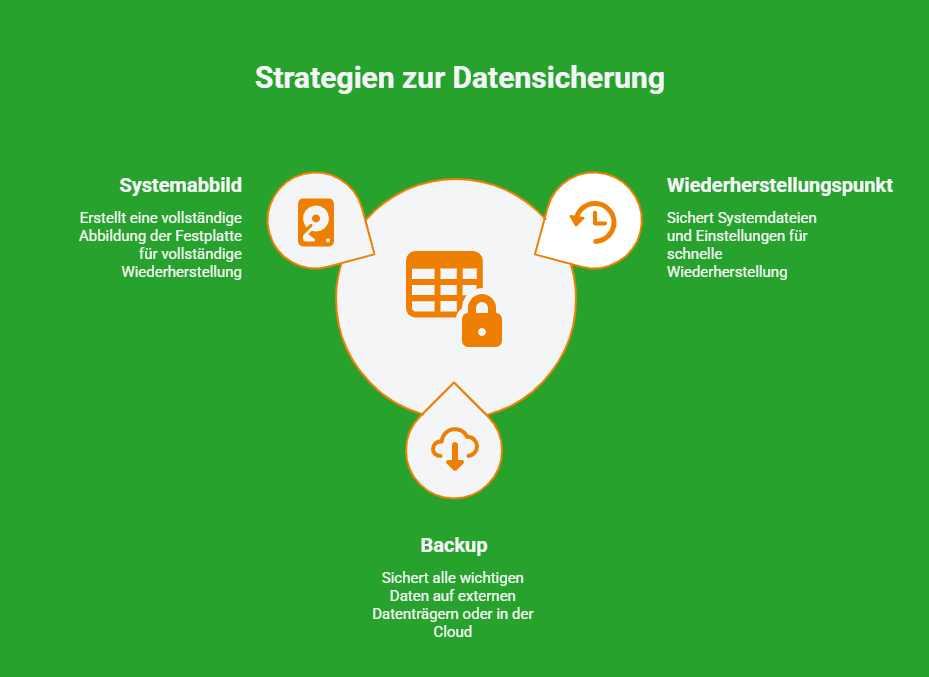
Ein Wiederherstellungspunkt ist kein vollständiges Backup. Er sichert Systemdateien, Einstellungen und installierte Programme, aber keine Benutzerdateien. Wenn Sie einen Wiederherstellungspunkt erstellen und später nutzen, bleiben Ordner wie „Dokumente“, „Desktop“ oder Ihre E-Mail-Daten grundsätzlich bestehen. Gelöschte Dateien lassen sich so jedoch nicht zurückholen. Dafür brauchen Sie ein Datensicherungs-Konzept.
Ein Backup umfasst alle wichtigen Daten, meist auf einem externen Datenträger oder in der Cloud. Ein Systemabbild geht noch weiter: Es bildet die komplette Festplatte ab – Windows, Programme und Daten. Im Ernstfall kann damit der gesamte PC auf einen früheren Zustand zurückgesetzt werden.
Unser Praxis-Tipp: Nutzen Sie Wiederherstellungspunkte für schnelle Hilfe bei Systemproblemen und ergänzen Sie diese durch regelmäßige Backups und gegebenenfalls Systemabbilder.
Systemschutz in Windows 11 aktivieren
Die Systemwiederherstellung ist in vielen Windows-Installationen zunächst deaktiviert. Damit Wiederherstellungspunkte überhaupt angelegt werden, sollten Sie den Systemschutz aktivieren:
- Öffnen Sie über das Startmenü die Suche und geben Sie „Wiederherstellungspunkt erstellen“ ein.
- Wählen Sie den gleichlautenden Eintrag, um die Systemeigenschaften mit dem Reiter „Computerschutz“ zu öffnen.
- Markieren Sie das Systemlaufwerk (meist C:) und klicken Sie auf „Konfigurieren“.
- Aktivieren Sie „Computerschutz aktivieren“ und legen Sie fest, wie viel Speicherplatz Windows für Wiederherstellungspunkte nutzen darf (oft reichen etwa fünf Prozent).

Ab diesem Zeitpunkt erstellt Windows 11 automatisch Wiederherstellungspunkte, zum Beispiel vor wichtigen Updates oder größeren Systemänderungen.
Schritt-für-Schritt: Wiederherstellungspunkt erstellen
Zusätzlich zu den automatischen Punkten sollten Sie vor geplanten Änderungen selbst einen Wiederherstellungspunkt erstellen. So gehen Sie vor:
- Öffnen Sie erneut „Wiederherstellungspunkt erstellen“ über die Windows-Suche.
- Wählen Sie im Bereich Schutzeinstellungen das Laufwerk C: und klicken Sie auf „Erstellen“.
- Vergeben Sie einen aussagekräftigen Namen, etwa „Vor Installation Buchhaltungssoftware“ oder „Stand vor Treiber-Update“.
- Bestätigen Sie mit „Erstellen“. Windows legt nun im Hintergrund den Wiederherstellungspunkt an und meldet, wenn der Vorgang abgeschlossen ist.
Damit haben Sie für Windows 11 einen klar definierten, funktionierenden Zustand gesichert, auf den Sie bei Bedarf zurückspringen können.
Systemwiederherstellung in Windows 11 durchführen
Wenn Ihr System nach einer Änderung instabil läuft, können Sie die Systemwiederherstellung starten:
- Öffnen Sie die Systemeigenschaften und wechseln Sie zum Reiter „Systemschutz“.
- Klicken Sie auf „Systemwiederherstellung“ und wählen Sie „Weiter“.
- Markieren Sie den Wiederherstellungspunkt, der zeitlich vor dem Problem liegt.
- Prüfen Sie optional mit „Nach betroffenen Programmen suchen“, welche Software beeinflusst wird.
- Starten Sie den Vorgang mit „Fertig stellen“ und bestätigen Sie den Neustart.
Windows stellt nun den früheren Systemzustand her. Nach dem Neustart erhalten Sie eine Rückmeldung, ob die Wiederherstellung erfolgreich war. Persönliche Dateien wie Angebote, Verträge oder E-Mails bleiben in der Regel erhalten, weil hier nur Systemänderungen zurückgenommen werden.
Wiederherstellungspunkte sinnvoll mit Backups kombinieren
Aus unserer Sicht sind Wiederherstellungspunkte ein stabiles Sicherheitsnetz für Windows, ersetzen aber nie ein vollständiges Sicherungskonzept. Für Unternehmen in Köln/Bonn hat sich eine Kombination bewährt: Systemwiederherstellung für schnelle Hilfe bei fehlerhaften Updates oder Treibern, ergänzt durch regelmäßige Datensicherung Ihrer Dateien, Datenbanken und E-Mail-Postfächer auf externe Speicher oder in die Cloud.
So sind Sie sowohl gegen logische Fehler im System als auch gegen Hardwareausfälle besser geschützt.
Was HTH für Ihre Windows-Systeme übernimmt
Als HTH IT-Systemhaus mit über 30 Jahren ErfahrungBrand Voice Guide unterstützen wir Unternehmen, Kanzleien und Notariate in Köln/Bonn dabei, Windows 11 sicher und zuverlässig zu betreiben. Wir richten den Systemschutz ein, definieren sinnvolle Speichergrenzen für Wiederherstellungspunkte, überprüfen regelmäßig die Funktion und erstellen gemeinsam mit Ihnen ein passendes Backup-Konzept. Auf Wunsch übernehmen wir Monitoring und Wartung Ihrer Systeme, damit Wiederherstellung, Systemänderungen und Datensicherung zuverlässig zusammenspielen.
Wenn Sie wissen möchten, ob Ihre Windows-11-Arbeitsplätze bereits sinnvoll abgesichert sind oder wie Sie Wiederherstellungspunkt Windows 11, Backup und Systemabbild in Ihrem Unternehmen kombinieren können, sprechen Sie uns gern an. Gemeinsam finden wir eine Lösung, die zu Ihrer Arbeitsweise, Ihren Sicherheitsanforderungen und Ihrer IT-Landschaft passt.
Häufige Fragen zur Wiederherstellung in Windows 11
Wie funktioniert ein Wiederherstellungspunkt in Windows 11?
Ein Wiederherstellungspunkt in Windows 11 speichert Systemdateien, Treiber und Einstellungen, sodass Sie den PC bei Problemen per Systemwiederherstellung in Windows auf einen früheren funktionierenden Zustand zurücksetzen können, ohne Ihre persönlichen Dateien gezielt zu verändern.
Wie kann ich vor Systemänderungen einen Wiederherstellungspunkt in Windows 11 erstellen?
Suchen Sie im Startmenü nach „Wiederherstellungspunkt erstellen“, wählen Sie das Systemlaufwerk, klicken Sie auf „Erstellen“ und vergeben Sie einen Namen, um vor kritischen Systemänderungen wie Treiber- oder Softwareinstallationen einen sicheren Wiederherstellungspunkt anzulegen.
Gehen meine Daten bei der Systemwiederherstellung in Windows 11 verloren?
Die Systemwiederherstellung setzt vor allem Systemänderungen zurück und lässt Dokumente, E-Mails und andere Benutzerdaten in der Regel unberührt, ersetzt aber kein Backup für Dateien, die gelöscht oder außerhalb des Wiederherstellungszeitpunkts verändert wurden.
Wie unterstützt HTH mein Unternehmen beim Thema Wiederherstellungspunkt Windows 11?
HTH richtet die Systemwiederherstellung in Windows, passende Wiederherstellungspunkte und ein ergänzendes Backup-Konzept ein und betreut Ihr Unternehmen mit über 30 Jahren Erfahrung als IT-Systemhaus im Raum Köln/Bonn, damit Systemänderungen sicher und kontrolliert ablaufen.
Warum ist ein Wiederherstellungspunkt in Windows 11 für Unternehmen besonders sinnvoll?
Ein sauber konfigurierter Wiederherstellungspunkt in Windows 11 dabei, Ausfallzeiten nach fehlerhaften Updates oder Systemänderungen zu minimieren und den gewohnten Zustand der Arbeitsplätze schnell wiederherzustellen.