
Ein Netzlaufwerk verbindet Ordner im Netzwerk so mit Ihrem PC, dass sie in Windows 11 wie ein eigenes Laufwerk erscheinen. Das sorgt für kurze Wege im Alltag: Dateien landen zentral, Teams arbeiten in derselben Ordnerstruktur, und Anwendungen finden Pfade zuverlässig wieder. In dieser Anleitung sehen Sie die gängigen Wege, wie Sie ein Netzlaufwerk verbinden – über den Windows Explorer („Dieser PC“) sowie per CMD und PowerShell. Außerdem erfahren Sie, welche Voraussetzungen stimmen müssen und wie Sie typische Verbindungsprobleme schnell eingrenzen.
Inhalt
Das Wichtigste auf einen Blick
- Ein Netzlaufwerk bindet einen freigegebenen Ordner im Netzwerk in Windows 11 als eigenes Laufwerk mit Buchstaben ein und erscheint im Windows Explorer unter „Dieser PC“.
- Das Verbinden eines Netzlaufwerks funktioniert in Windows 11 über den Explorer, per Eingabeaufforderung (net use) oder über PowerShell – alle Wege führen zum gleichen Ergebnis.
- Voraussetzung sind eine erreichbare Netzwerkfreigabe, der korrekte Netzwerkpfad sowie passende Zugriffsrechte für das verwendete Benutzerkonto.
- Für den dauerhaften Einsatz sollte die Verbindung so eingerichtet werden, dass sie beim Anmelden automatisch wiederhergestellt wird.
- Typische Fehler wie „Netzwerkpfad nicht gefunden“ oder fehlende Berechtigungen lassen sich meist durch Pfadprüfung, korrekte Anmeldedaten oder Netzwerkeinstellungen beheben.
- In Firmennetzwerken werden Netzlaufwerke oft zentral verwaltet, während im Heimnetz zusätzliche Sorgfalt bei Benutzern, Passwörtern und Sicherheit nötig ist.
Was ist ein Netzlaufwerk?
Ein Netzlaufwerk ist ein freigegebener Ordner im Netzwerk, der auf Ihrem Computer wie ein eigenes Laufwerk erscheint. Sie vergeben dafür einen Laufwerksbuchstaben (zum Beispiel Z:), und der Ordner taucht in Windows 11 im Windows Explorer unter „Dieser PC“ auf. Der Vorteil: Statt jedes Mal einen Netzwerkpfad zu tippen oder sich durch Freigaben zu klicken, öffnen Sie den Ordner wie eine lokale Festplatte. Dateien lassen sich direkt im Netzwerk speichern und öffnen – praktisch für Teams, die gemeinsam an Ordnern arbeiten.
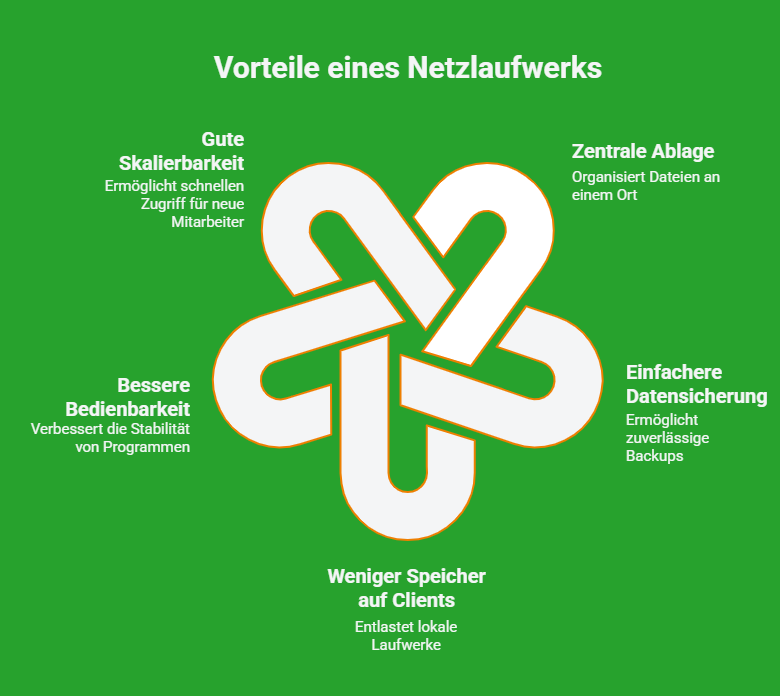
Vorteile eines Netzlaufwerks in Windows 11
Ein sauber eingebundenes Netzlaufwerk bringt im Alltag spürbar Ordnung.
Zentrale Ablage statt Dateichaos
Teamdateien liegen an einem Ort, nicht in E-Mail-Anhängen oder verschiedenen Versionen auf einzelnen Rechnern.
Einfachere Datensicherung
Wenn die Daten zentral auf Server oder NAS liegen, lässt sich Backup zuverlässiger organisieren.
Weniger Speicher auf Clients
Große Ordner bleiben im Netzwerk, lokale Laufwerke werden entlastet.
Bessere Bedienbarkeit
Viele Programme arbeiten stabiler mit einem Laufwerksbuchstaben als mit einem reinen UNC-Pfad.
Gute Skalierbarkeit
Neue Mitarbeitende bekommen schnell Zugriff auf die richtigen Ordner – vorausgesetzt, Berechtigungen und Struktur passen.
Voraussetzungen für das Verbinden eines Netzlaufwerks
Bevor Sie ein Netzlaufwerk verbinden, sollten diese Punkte erfüllt sein:
- Freigabe existiert: Der Zielordner muss auf einem Server, NAS oder anderen PC im Netzwerk freigegeben sein.
- Netzwerkpfad ist bekannt: Typisch ist \Servername\Freigabe oder \IP-Adresse\Freigabe.
- Berechtigungen sind vorhanden: Ihr Benutzerkonto muss Zugriff haben (Lesen oder Lesen/Schreiben).
- Gerät ist erreichbar: Server/NAS muss eingeschaltet sein und im Netzwerk erreichbar.
Bei externem Zugriff: Im Homeoffice ist oft eine VPN-Verbindung nötig, sonst gibt es keine Verbindung zum internen Netzwerk.
In vielen Unternehmen scheitert es nicht am Windows 11 Setup, sondern an fehlenden Rechten auf der Freigabe oder am falschen Pfad.
Netzlaufwerk verbinden über den Windows-Explorer
Das ist der Standardweg für die meisten Nutzer.
- Öffnen Sie den Windows Explorer mit Win + E.
- Klicken Sie links auf „Dieser PC“.
- Öffnen Sie oben im Explorer-Menü die zusätzlichen Optionen (die drei Punkte).
- Wählen Sie „Netzlaufwerk verbinden“.
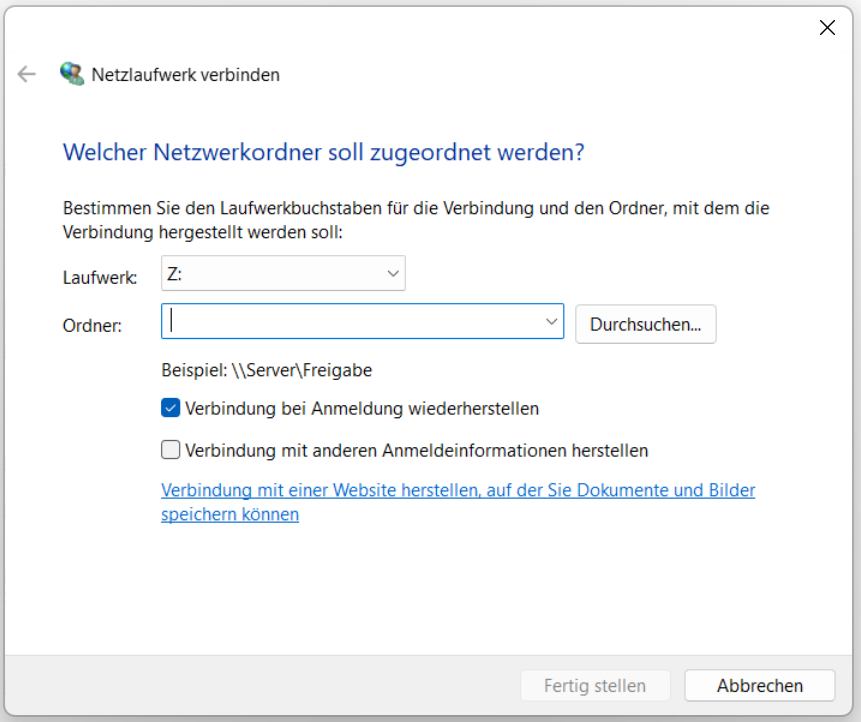
Im Dialog legen Sie fest:
Laufwerk
Wählen Sie einen freien Buchstaben, zum Beispiel Z:.
Ordner
Tragen Sie den Pfad ein, zum Beispiel \Server1\Daten.
Verbindung bei Anmeldung wiederherstellen
Aktivieren, wenn das Laufwerk dauerhaft verbunden sein soll.
Verbindung mit anderen Anmeldeinformationen herstellen
Aktivieren, wenn ein anderes Konto nötig ist.
- Klicken Sie auf „Fertig stellen“. Wenn Zugangsdaten erforderlich sind, geben Sie Benutzername und Kennwort ein. Danach erscheint das neue Laufwerk unter „Dieser PC“ und lässt sich wie ein normales Laufwerk nutzen.
Netzlaufwerk verbinden per Eingabeaufforderung
Für Admins oder automatisierte Setups ist „net use“ praktisch.
Öffnen Sie die Eingabeaufforderung (cmd). Für manche Umgebungen ist „Als Administrator ausführen“ sinnvoll.
Beispiel:
net use Z: \\Server01\Share
Wenn Anmeldedaten nötig sind:
net use Z: \\Server01\Share /user:DOMAIN\Benutzername
Dauerhaftes Verbinden (auch nach Neustart):
net use Z: \\Server01\Share /persistent:yes
Trennen:
net use Z: /delete
Netzlaufwerk verbinden per PowerShell
PowerShell eignet sich, wenn Sie reproduzierbare Setups oder Skripte nutzen.
Persistentes Netzlaufwerk mit New-PSDrive:
New-PSDrive -Name „Z“ -PSProvider FileSystem -Root „\\Server01\Share“ -Persist
Prüfen:
Get-PSDrive
Für SMB-Freigaben gibt es außerdem:
New-SmbMapping -LocalPath „X:“ -RemotePath „\\Server01\Share“
Automatisch verbinden beim Systemstart
Damit Windows 11 das Netzlaufwerk beim Anmelden wieder verbindet, gibt es zwei Wege:
- Im Windows Explorer beim Verbinden „Verbindung bei Anmeldung wiederherstellen“ aktivieren.
- Bei „net use“ den Parameter /persistent:yes nutzen.
Wichtig: Wenn das Netzwerk beim Start noch nicht steht (WLAN braucht länger, VPN ist noch nicht aktiv), kann das Laufwerk zunächst mit rotem X angezeigt werden. Meist reicht dann ein Doppelklick, sobald die Verbindung verfügbar ist.
Netzlaufwerk trennen oder Pfad ändern
Zum Trennen:
Windows Explorer öffnen, „Dieser PC“ auswählen, Rechtsklick auf das Laufwerk, dann „Trennen“.
Einen Pfad „bearbeiten“ geht nicht direkt. Vorgehen:
Altes Netzlaufwerk trennen.
Neu verbinden (gleicher Buchstabe möglich), aber mit dem neuen Pfad.
Das verhindert Verwirrung, wenn sich Servernamen oder Ordnerstrukturen ändern.
Häufige Fehler und schnelle Lösungen
Netzwerkpfad nicht gefunden
Prüfen Sie Schreibweise, Servername und ob das Gerät erreichbar ist. Testweise kann ein Ping helfen (wenn in Ihrer Umgebung erlaubt).
Zugriff verweigert
Meist fehlen Berechtigungen oder es werden falsche Anmeldedaten genutzt. Nutzen Sie „andere Anmeldeinformationen“.
Anmeldedaten werden nicht akzeptiert
Prüfen Sie das Format (DOMAIN\Benutzer oder Server\Benutzer). Alte, gespeicherte Logins können in der Windows-Anmeldeinformationsverwaltung stören.
Laufwerk ist nach Login getrennt
Oft ist das Netzwerk zu spät bereit. Bei VPN: erst VPN verbinden, dann Laufwerk öffnen.
Heimnetzwerk und Firmennetzwerk im Vergleich
Im Heimnetzwerk arbeiten Geräte oft in einer Arbeitsgruppe. Das bedeutet: Benutzer und Passwörter sind pro Gerät getrennt, was häufiger zu Login-Problemen führt. In Firmen ist meist eine zentrale Benutzerverwaltung vorhanden (zum Beispiel Domäne), wodurch Berechtigungen und Netzlaufwerke konsistenter ausgerollt werden können – oft sogar automatisch per Richtlinie oder Logon-Skript.
Für KMU ist entscheidend: Je mehr Personen und Ordner beteiligt sind, desto wichtiger werden klare Struktur, konsistente Laufwerksbuchstaben und saubere Rechte.
Sicherheit und Berechtigungen
Ein Netzlaufwerk ist nur so sicher wie die Rechte darauf.
Vergabe nach Bedarf
Nicht jeder braucht Zugriff auf jeden Ordner.
Freigabe- und NTFS-Rechte beachten
Beide Ebenen müssen zusammenpassen, sonst gibt es unerwartete Sperren.
Starke Passwörter und klare Konten
„Offene“ Freigaben ohne Authentifizierung sind ein Risiko.
Schutz vor Ransomware
Zentral gespeicherte Daten müssen über Backup, Berechtigungskonzept und Schutzmechanismen abgesichert sein.
Protokollierung bei sensiblen Daten
Wenn erforderlich, sollten Zugriffe nachvollziehbar sein (z. B. für besonders schützenswerte Ordner).
Alternative Methoden zur Dateifreigabe
Nicht immer ist ein klassisches Netzlaufwerk die beste Lösung.
Cloud-Speicher (OneDrive/SharePoint)
Gut für mobiles Arbeiten und externe Zusammenarbeit, aber abhängig von Internet und sauberem Berechtigungskonzept.
Direkter UNC-Zugriff
Für gelegentliche Nutzung ausreichend (\Server\Freigabe), aber weniger komfortabel als ein gemapptes Laufwerk.
Remote-Desktop-Ansätze
Sinnvoll, wenn Mitarbeitende auf einer zentralen Umgebung arbeiten und Dokumente dort nutzen, statt sie lokal einzubinden.
Häufige Fragen zum Netzlaufwerk in Windows 11
Wie kann ich ein Netzlaufwerk in Windows 11 verbinden?
Über den Windows Explorer unter „Dieser PC“ oder alternativ per Eingabeaufforderung (net use) bzw. PowerShell, jeweils mit dem Netzwerkpfad und passenden Anmeldedaten. Ähnlich wie bei Windows 10.
Warum wird mein Netzlaufwerk nach dem Start von Windows 11 nicht verbunden?
Oft ist das Netzwerk oder eine VPN-Verbindung beim Anmelden noch nicht verfügbar; ein erneuter Klick auf das Laufwerk oder die Option „Verbindung bei Anmeldung wiederherstellen“ löst das Problem meist.
Welche Vorteile hat ein Netzlaufwerk gegenüber Cloud-Speichern?
Ein Netzlaufwerk arbeitet lokal im Netzwerk, ist unabhängig von der Internetverbindung und lässt sich besser in bestehende Windows-Anwendungen integrieren.
Unterstützt HTH Unternehmen beim Einrichten von Netzlaufwerken?
HTH unterstützt Unternehmen (KMU) im Raum Köln/Bonn dabei, Netzlaufwerke strukturiert einzurichten, Berechtigungen sauber zu vergeben und die Integration in Windows 11 zuverlässig umzusetzen.
Warum ist ein professionell eingerichtetes Netzlaufwerk wichtig?
Gerade für Unternehmen mit vielen hybriden Arbeitsmodellen sorgt eine stabile Netzlaufwerk-Struktur für sichere Datenablage, klare Zugriffsrechte und reibungslose Zusammenarbeit im Team.