

Die Netzwerkerkennung in Windows 11 klingt technisch, entscheidet in der Praxis aber darüber, ob Computer, Drucker, NAS-Systeme und andere Geräte sich im Netzwerk „finden“ – oder ob alles nebeneinander herläuft. Für kleine und mittlere Unternehmen ist das ein wichtiger Baustein für reibungslosen Datenzugriff und gemeinsame Nutzung von Ressourcen.
Inhalt
Im Folgenden erfahren Sie, was die Netzwerkerkennung in Windows 11 genau macht, wie Sie sie einschalten und worauf Sie bei Sicherheit und Freigaben achten sollten.
Das Wichtigste auf einen Blick
- Die Netzwerkerkennung macht Geräte im selben Netzwerk sichtbar und ist Voraussetzung für Datei- und Druckerfreigaben in Windows 11.
- Sie sollte nur in privaten oder Domänen-Netzwerken aktiviert werden, nicht in öffentlichen WLANs.
- Ein korrekt gesetztes Netzwerkprofil, passende Firewall-Regeln und aktive Dienste sind entscheidend für die Funktion.
- Die Aktivierung ist über Windows-Einstellungen, Systemsteuerung oder per PowerShell/Eingabeaufforderung möglich.
- Häufige Fehlerquellen sind Gastnetzwerke, Router-Isolation, falsche Profile oder blockierende Sicherheitssoftware.
- Unternehmen profitieren von klar strukturierten Freigaben und besserer Auffindbarkeit von Geräten im Netzwerk.
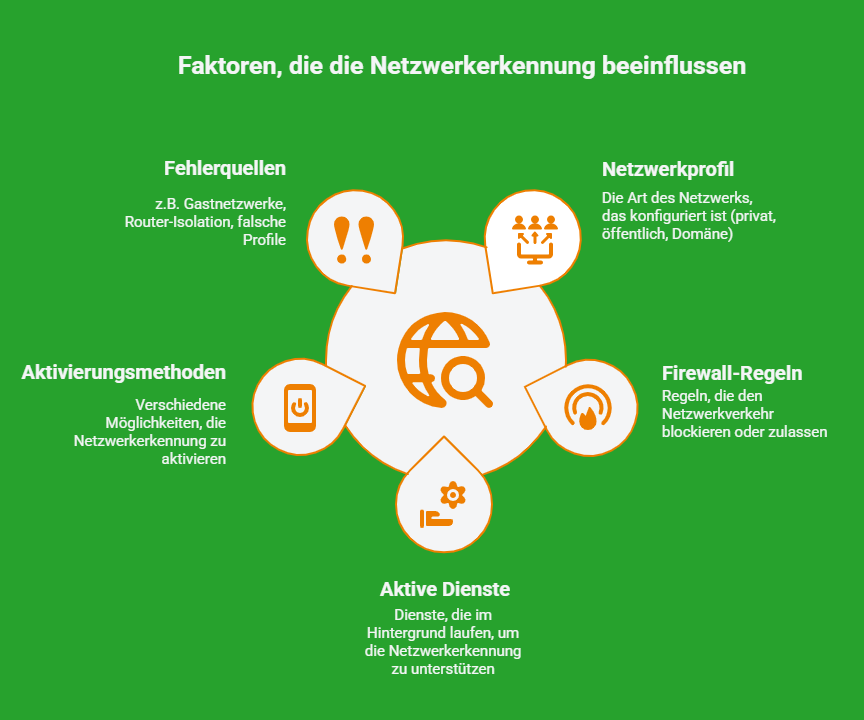
Was bedeutet Netzwerkerkennung in Windows 11?
Die Netzwerkerkennung (Network Discovery) ist eine Windows-Funktion, mit der Ihr Computer andere Geräte im gleichen Netzwerk finden kann – und selbst sichtbar wird.
Wenn Sie die Netzwerkerkennung in Windows 11 einschalten, kann Ihr PC:
- andere Windows-Computer, Drucker, NAS-Systeme oder Netzwerkgeräte im lokalen Netzwerk erkennen
- selbst im Explorer-Bereich „Netzwerk“ erscheinen und von anderen gefunden werden
Ist die Netzwerkerkennung ausgeschaltet, bleibt Ihr Computer unsichtbar. Das erhöht die Sicherheit in unbekannten Netzen, blockiert aber auch den bequemen Austausch von Dateien und die gemeinsame Nutzung von Geräten.
Windows 11 unterscheidet hier je nach Netzwerkprofil:
- Privates Netzwerk: für Heim- oder Firmennetze, Netzwerkerkennung in der Regel aktiv
- Öffentliches Netzwerk: für Hotel, Café, Gäste-WLAN – Netzwerkerkennung standardmäßig deaktiviert
Dieses Zusammenspiel von Netzwerkprofil, Netzwerkerkennung und Freigaben ist entscheidend, wenn Sie im Unternehmen eine stabile und verständliche Netzwerkstruktur etablieren wollen.
Warum ist die Netzwerkerkennung wichtig?
In einem kleinen Firmennetzwerk oder im Heimnetz ist die Netzwerkerkennung die Basis für vieles, was im Alltag selbstverständlich sein soll:
- Dateien auf einem zentralen Rechner oder NAS gemeinsam nutzen
- Netzwerkdrucker im Büro freigeben
- Backups auf ein Netzlaufwerk schreiben
- Projektordner im „Netzwerk“-Bereich des Explorers schnell finden
Wenn die Netzwerkerkennung in Windows 11 deaktiviert ist, sehen die Geräte sich nicht – der Zugriff auf freigegebene Dateien und Drucker wird unnötig kompliziert. Statt intelligenter Namen und Freigaben müssen dann IP-Adressen, Pfade oder manuelle Verbindungen genutzt werden.
Für Geschäftsführung und IT-Verantwortliche bedeutet die aktivierte Netzwerkerkennung:
- weniger Rückfragen im Alltag („Ich sehe den Drucker nicht“, „Wo ist der Server?“)
- klarere Struktur im Netzwerk und im Netzwerk- und Freigabecenter
- eine Grundlage, auf der sich weitere Dienste (z. B. Backup, DMS, Fachsoftware) stabil betreiben lassen
Im Hintergrund geht es immer um dasselbe: Windows 11 soll Netzwerk, Geräte und Daten so miteinander verbinden, dass Ihr Team sicher arbeiten kann – ohne jede Freigabe einzeln erklären zu müssen.
Voraussetzungen für die Aktivierung
Bevor Sie die Netzwerkerkennung in Windows 11 einschalten, sollten einige Punkte geprüft sein:
Passendes Netzwerkprofil
Stellen Sie sicher, dass das Netzwerkprofil auf „Privat“ steht, wenn Sie sich in einem vertrauenswürdigen Netzwerk befinden (z. B. Firmen- oder Heimnetz).
Zu finden über:
- Einstellungen öffnen (Windows-Taste + I)
- Bereich „Netzwerk und Internet“
- Aktive Verbindung auswählen (LAN oder WLAN)
- Netzwerkprofiltyp auf „Privat“ setzen
Im öffentlichen Profil ist die Netzwerkerkennung aus Sicherheitsgründen standardmäßig deaktiviert.
Gleiches Netzwerk für alle Geräte
Alle Computer, Server und Drucker müssen im selben Netzwerk bzw. am gleichen Router angeschlossen sein.
Typische Stolperfallen:
- PC im Gäste-WLAN, Fileserver im internen LAN
- getrennte SSIDs oder isolierte WLANs (Client Isolation)
Nur wenn die Geräte logisch im gleichen Netzwerk hängen, kann die Netzwerkerkennung funktionieren.
Administrationsrechte
Um Netzwerkerkennung und Freigaben anzupassen, benötigen Sie Administratorrechte auf dem jeweiligen Windows-11-Computer. Ohne diese Rechte lassen sich erweiterte Freigabeeinstellungen nicht dauerhaft ändern.
Firewall- und Sicherheitseinstellungen
Die Windows-Firewall passt sich in der Regel automatisch an, sobald ein Netzwerk als privat gekennzeichnet und die Netzwerkerkennung eingeschaltet ist.
Falls eine zusätzliche Sicherheitslösung mit eigener Firewall eingesetzt wird, achten Sie darauf:
- Netzwerkerkennung und Datei- und Druckerfreigabe dürfen nicht blockiert werden
- entsprechende Regelgruppen müssen für das private Profil zugelassen sein
Benötigte Dienste
Bestimmte Windows-Dienste unterstützen die Netzwerkerkennung, zum Beispiel:
- DNS-Client
- Dienste zur Funktionssuche (Function Discovery)
- SSDP-Suche und UPnP-Gerätehost
In Standard-Installationen von Windows 11 sind sie aktiv. Wurden sie manuell deaktiviert, kann die Netzwerkerkennung nicht sauber arbeiten.
Netzwerkerkennung einschalten – Schritt-für-Schritt-Anleitung
Sie haben in Windows 11 drei gängige Wege, um die Netzwerkerkennung einzuschalten:
- über die Einstellungen
- über die klassische Systemsteuerung
- über Eingabeaufforderung oder PowerShell
Alle Varianten führen zum gleichen Ergebnis. Wählen Sie die Methode, die zu Ihrer Arbeitsweise passt.
Netzwerkerkennung über die Windows-Einstellungen einschalten
Dieser Weg ist für die meisten Anwender am einfachsten:
- Öffnen Sie die Einstellungen (Windows-Taste + I).
- Wählen Sie „Netzwerk und Internet“.
- Klicken Sie auf „Erweiterte Netzwerkeinstellungen“.
- Öffnen Sie „Erweiterte Freigabeeinstellungen“.
- Unter „Private Netzwerke (aktuelles Profil)“:
- Netzwerkerkennung einschalten
- optional „Mit dem Netzwerk verbundene Geräte automatisch einrichten“ aktivieren
- Direkt darunter: „Datei- und Druckerfreigabe“ einschalten, wenn Sie Ordner oder Drucker im Netzwerk freigeben möchten.
Die Änderungen greifen in der Regel sofort. Ihr Computer wird für andere Geräte sichtbar, und Sie können im Netzwerk- und Freigabecenter weitere Details prüfen.
Netzwerkerkennung über die Systemsteuerung einschalten
Viele Administratoren nutzen weiterhin die klassische Systemsteuerung. So gehen Sie vor:
- Öffnen Sie das Startmenü und suchen Sie nach „Systemsteuerung“.
- Bereich „Netzwerk und Internet“ wählen.
- „Netzwerk- und Freigabecenter“ öffnen.
- Links auf „Erweiterte Freigabeeinstellungen ändern“ klicken.
- Im Profil „Privat (aktuelles Profil)“:
- „Netzwerkerkennung einschalten“ auswählen
- „Mit dem Netzwerk verbundene Geräte automatisch einrichten“ aktivieren (optional)
- „Datei- und Druckerfreigabe aktivieren“ auswählen
- „Änderungen speichern“ klicken und ggf. Administratorabfrage bestätigen.
Die Einstellungen im Netzwerk- und Freigabecenter und in den Windows-Einstellungen greifen ineinander. Wenn Sie an einer Stelle ändern, sehen Sie die Auswirkungen auch an der anderen.
Netzwerkerkennung mit Eingabeaufforderung oder PowerShell aktivieren
Für fortgeschrittene Anwender oder die zentrale Verwaltung mehrerer Rechner können Befehle sinnvoll sein.
PowerShell
- PowerShell als Administrator starten.
- Folgenden Befehl ausführen:
Set-NetFirewallRule -DisplayGroup "Netzwerkerkennung" -Enabled True
Damit werden die Firewall-Regeln für die Gruppe „Netzwerkerkennung“ aktiviert.
Optional können Sie auch die Datei- und Druckerfreigabe aktivieren:
Set-NetFirewallRule -DisplayGroup "Datei- und Druckerfreigabe" -Enabled True
Eingabeaufforderung (netsh)
- Eingabeaufforderung als Administrator starten.
- Befehl ausführen:
netsh advfirewall firewall set rule group="Netzwerkerkennung" new enable=Yes
Entsprechend können Sie auch:
netsh advfirewall firewall set rule group="Datei- und Druckerfreigabe" new enable=Yes
verwenden.
Im Anschluss lässt sich im Netzwerk- und Freigabecenter prüfen, ob Netzwerkerkennung und Datei- und Druckerfreigabe aktiv sind.
Netzwerkerkennung funktioniert nicht – typische Probleme und Lösungen
In der Praxis treten oft ähnliche Fehlerbilder auf. Eine kurze Checkliste hilft bei der Ursachenanalyse:
- Netzwerkprofil prüfen: Ist das Netzwerk als „Öffentlich“ eingestuft, ist die Netzwerkerkennung in Windows 11 blockiert. Profil auf „Privat“ stellen.
- Router-Einstellungen: Bei manchen Routern ist die Kommunikation zwischen WLAN-Geräten standardmäßig unterbunden (Client Isolation). Diese Option muss für das interne Netz abgeschaltet sein, damit Computer sich gegenseitig sehen.
- Gastnetzwerk vermeiden: Achten Sie darauf, dass PCs nicht im Gäste-WLAN angemeldet sind, wenn sie auf interne Freigaben zugreifen sollen.
- Arbeitsgruppe angleichen: In einfachen Workgroup-Umgebungen sollten alle Rechner im gleichen Workgroup-Namen betrieben werden, sonst tauchen sie im Explorer nicht korrekt auf.
- Firewall-Ausnahmen setzen: Wenn zusätzliche Sicherheitssoftware im Einsatz ist, müssen Netzwerkerkennung und Freigaben explizit erlaubt werden.
- Dienste kontrollieren: Falls die Netzwerkerkennung sich gar nicht aktivieren lässt oder immer wieder deaktiviert, die oben genannten Windows-Dienste in der Diensteverwaltung prüfen und starten.
Mit diesen Schritten lassen sich die meisten Probleme im Zusammenspiel von Netzwerk, Firewall und Windows 11 eingrenzen.
Sicherheit und Datenschutz bei aktiver Netzwerkerkennung
Sobald die Netzwerkerkennung aktiv ist, stellt sich immer die Frage: In welchem Netzwerk bewegen wir uns?
Grundregel:
- In vertrauenswürdigen Netzen (Firmen-LAN, Heimnetz): Netzwerkerkennung in der Regel sinnvoll und gewünscht.
- In fremden, öffentlichen Netzen: Netzwerkerkennung besser ausgeschaltet lassen.
Wichtige Punkte für Ihr Sicherheitskonzept:
- Netzwerkerkennung nur im privaten oder Domänen-Netzwerk aktivieren.
- Freigaben auf die Ordner begrenzen, die wirklich im Netzwerk gebraucht werden.
- Zugriffsrechte prüfen: Wer darf lesen, wer schreiben, wer gar nicht zugreifen?
- Passwörter nutzen: Passwortgeschützte Freigabe sorgt dafür, dass nur berechtigte Nutzer auf Dateien und Drucker zugreifen können.
Gerade in Unternehmen geht es darum, die Balance zu finden: Netzwerkerkennung und Freigaben sollen Zusammenarbeit ermöglichen, gleichzeitig müssen sensible Daten geschützt bleiben. Ein klar strukturiertes Rechtekonzept hilft, dies sauber umzusetzen.
Netzwerkerkennung im Unternehmens- und Heimnetzwerk
Die Funktion ist in beiden Welten ähnlich, die Anforderungen unterscheiden sich:
Im Unternehmensnetzwerk
- Netzwerkerkennung auf allen relevanten Windows-11-Computern aktivieren
- Dateiserver, zentrale Freigaben und Druckserver so sichtbar machen, dass Mitarbeitende sie im Explorer unter „Netzwerk“ finden
- Netzwerk- und Freigabecenter sowie erweiterte Freigabeeinstellungen konsistent konfigurieren
- in Domänenumgebungen: Netzwerkerkennung und Freigaben über Gruppenrichtlinien steuern
Für viele KMU ist Windows 11 mit sauber eingerichteter Netzwerkerkennung eine pragmatische Lösung, um ohne große Serverlandschaft ein funktionierendes Netzwerk aufzubauen.
Im Heimnetzwerk
- mehrere PCs, Laptops, Smart-TVs und Netzwerkspeicher komfortabel verbinden
- Medien, Backups und Dokumente über gemeinsame Netzlaufwerke bereitstellen
- optional ein Gäste-WLAN nutzen, damit Besucher keinen Zugriff auf freigegebene Dateien erhalten
Auch im Heimnetz gilt: privates Profil, Netzwerkerkennung und gezielte Freigaben – dann funktioniert der Datenaustausch im Hintergrund, ohne dass ständig USB-Sticks im Einsatz sind.
Unterschied zwischen privatem und öffentlichem Netzwerkprofil
Für das Verständnis der Netzwerkerkennung sind die Profile in Windows 11 zentral:
- Privates Netzwerkprofil
- gedacht für Büro- oder Heimnetz
- Netzwerkerkennung kann eingeschaltet werden
- Datei- und Druckerfreigabe sowie Medienfreigabe sind möglich
- Öffentliches Netzwerkprofil
- für Hotel, Café, Messe, Kunden-WLAN
- Netzwerkerkennung standardmäßig deaktiviert
- Freigaben blockiert, Rechner verhält sich weitgehend „unsichtbar“
In Domänen-Netzwerken gibt es zusätzlich das Domänen-Profil, dessen Verhalten in der Regel durch die IT zentral definiert wird.
Wichtig ist, den Profiltyp passend zur Umgebung zu wählen – und ihn bewusst zu ändern, wenn Sie mit Ihrem Windows-11-Notebook zwischen Büro, Zuhause und öffentlichen Netzen wechseln.
Datei- und Druckerfreigabe richtig konfigurieren
Die Netzwerkerkennung macht Geräte sichtbar. Damit tatsächlich Dateien und Drucker genutzt werden können, müssen Sie die Freigaben einrichten.
Typisches Vorgehen:
- Datei- und Druckerfreigabe im privaten Profil aktivieren (erweiterte Freigabeeinstellungen).
- Ordner im Explorer per Rechtsklick > „Eigenschaften“ > Register „Freigabe“ freigeben, Berechtigungen definieren und einen Freigabenamen wählen.
- Auf Freigaben zugreifen, indem Nutzer im Explorer über „Netzwerk“ navigieren oder einen UNC-Pfad wie \\Computername\Freigabename nutzen.
- Lokale Drucker über „Drucker & Scanner“, Eigenschaften und Freigabe-Register im Netzwerk bereitstellen und auf anderen Geräten hinzufügen.
- Kennwortgeschützte Freigaben in Unternehmen in der Regel eingeschaltet lassen, um unkontrollierten Zugriff zu vermeiden.
Wenn Netzwerkerkennung, Netzwerkprofil, Datei- und Druckerfreigabe gemeinsam sauber konfiguriert sind, wird Windows 11 zum verlässlichen Werkzeug für den Austausch von Daten und die Nutzung gemeinsamer Geräte – im Unternehmen ebenso wie im Heimnetz.
Häufige Fragen
Wie schalte ich die Netzwerkerkennung in Windows 11 ein?
Über die Einstellungen unter „Netzwerk und Internet“ → „Erweiterte Freigabeeinstellungen“ können Sie die Netzwerkerkennung und Datei- und Druckerfreigabe aktivieren.
Warum sehe ich andere Geräte im Netzwerk nicht?
Oft liegt es an einem falschen Netzwerkprofil, einer blockierenden Firewall oder daran, dass Geräte im Gäste- oder isolierten WLAN angemeldet sind.
Ist die Netzwerkerkennung in öffentlichen Netzwerken sicher?
Nein, in öffentlichen WLANs sollte die Netzwerkerkennung deaktiviert bleiben, da Ihr Gerät sonst für Fremde sichtbar wird.
Warum ist das private Netzwerkprofil wichtig?
Nur im privaten Profil erlaubt Windows 11 die Kommunikation zwischen Geräten, sodass Netzwerkerkennung und Freigaben funktionieren.
Was tun, wenn die Netzwerkerkennung trotz Aktivierung nicht läuft?
Prüfen Sie Dienste wie Funktionssuche, erlaubte Firewall-Regeln und ob alle Geräte im selben Netzsegment sind.