

Als technisch versierter Anwender in der modernen IT-Umgebung wissen Sie, dass ein optimal strukturiertes System der Schlüssel zu Effizienz und Datensicherheit ist. Unter Windows 11 ist die Festplatten-Partitionierung mehr als nur eine Speichereinteilung; sie ist eine strategische Maßnahme, um die Systemstabilität zu erhöhen und Wiederherstellungsprozesse zu beschleunigen.
Inhalt
Dieser Leitfaden von HTH zeigt Ihnen, wie Sie Schritt für Schritt die leistungsstarken Windows-Bordmittel effektiv nutzen können, um Ihre Festplattenstruktur gezielt und nachhaltig den Anforderungen moderner Arbeitsumgebungen anzupassen. Darüber hinaus erfahren Sie, wie Sie typische Fallstricke problemlos umgehen und somit Ihre Arbeitsprozesse deutlich optimieren. Dabei legen wir besonderen Wert darauf, eine klare Struktur, hohe Sicherheit sowie die besten und praxiserprobten Methoden für die Verwaltung Ihrer Festplatte unter Windows 11 aufzuzeigen. Auf diese Weise profitieren Sie von einem reibungslosen, effizienten und sicheren Systembetrieb.
Warum eine klare Partitionsstruktur unter Windows 11 unverzichtbar ist
Die Entscheidung für eine durchdachte Partitionsstruktur ist eine direkte Investition in die langfristige Verwaltung und Resilienz Ihres Systems. Wir erklären, welche klaren Vorteile diese Vorgehensweise bietet.
Die Vorteile einer strategischen Festplatte partitionieren
Eine logische Aufteilung der Festplatte (z. B. Trennung von Laufwerk C: für das Betriebssystem und D: für Daten) bietet entscheidende Vorteile für erfahrene Anwender und Administratoren:
- Bessere Organisation und Übersicht: Indem Sie unterschiedliche Dateien – System, Anwendungen und Dokumente – in separate Volumes auslagern, wird die Dateiverwaltung vereinfacht und der schnelle Zugriff auf spezifische Daten erleichtert.
- Optimierte Datensicherung und Wiederherstellung: Bei einem Systemfehler oder einer Neu-installation des Betriebssystems müssen Sie lediglich die kleinere OS-Partition (C:) behandeln. Die kritischen Datenmengen auf der Daten-Partition (D:) bleiben unberührt. Das beschleunigt die Datenwiederherstellung enorm.
- Erhöhte Systemstabilität: Ein Problem oder ein Malware-Angriff, der die Systempartition beschädigt, kann die Daten auf einer separaten Partition nicht direkt beeinflussen. Zudem schafft diese Isolation die notwendige Flexibilität für Szenarien wie das Erstellen eines dedizierten System-Image-Backups.
GPT als Architektur-Standard: Windows 11 und der Partitionsstil
Microsoft hat mit Windows 11 die technischen Anforderungen an die Festplattenarchitektur verschärft: Windows 11 verlangt zwingend ein GPT (GUID Partition Table)-basiertes Laufwerk für die Installation. Der ältere MBR (Master Boot Record)-Partitionsstil wird für moderne Systemlaufwerke nicht mehr unterstützt, da er technische Grenzen aufweist, die in der heutigen IT-Umgebung nicht mehr tragbar sind.
GPT bietet hier enorme technische Überlegenheit. Während MBR auf maximal vier primäre Partitionen und Datenträger bis zu 2 Terabyte begrenzt ist, unterstützt GPT nahezu unbegrenzte Partitionen (unter Windows sind es 128) und Datenträgergrößen bis zu 9,4 Zettabyte. Zudem ist GPT die Voraussetzung für moderne Sicherheitsmechanismen wie den Secure Boot-Modus und die UEFI-Firmware.
| Merkmal | MBR (Master Boot Record) | GPT (GUID Partition Table) |
| Max. Partitionsanzahl (Windows) | 4 Primär- oder 3 Primär- + 1 Erweitert. | 128 primäre Partitionen (unter Windows). |
| Windows 11-Unterstützung | Nicht unterstützt für Systemlaufwerke. | Zwingend erforderlich für die Installation. |
| Erforderlicher Boot-Modus | BIOS (Für ältere Systeme) | UEFI (Zwingend für Windows 11) |
Checkliste: Planung und Sicherheit vor der Partitionierung
Partitionierungsoperationen sind tiefgreifende Eingriffe in das Speichersystem. Eine sorgfältige Planung ist essenziell, um Datenverlust zu vermeiden.
Das oberste Gebot: Die Datensicherung
Bevor Sie eine Festplatte verkleinern, erweitern oder neu partitionieren, muss eine vollständige Datensicherung durchgeführt werden. Jede Operation birgt das Risiko von Datenverlusten oder Systemfehlern.
Wir empfehlen dringend, die 3-2-1-Regel anzuwenden: Erstellen Sie mindestens drei Kopien Ihrer Daten, speichern Sie diese auf zwei verschiedenen Speichermedien und halten Sie eine Kopie extern (z. B. in der Cloud oder auf einem externen Laufwerk). Sichern Sie idealerweise nicht nur einzelne Dateien, sondern erstellen Sie ein komplettes Systemabbild.
Best Practices: Optimale Partitionsstruktur und Dateisystemwahl
Die Strukturierung sollte die Leistung moderner Solid State Laufwerke (SSDs) und NVMe-Laufwerke berücksichtigen:
- Systempartition (C:):
- Größe: Die von Microsoft empfohlene Mindestgröße für Windows 11 beträgt 64 GB. Für professionelle Anwender, die umfangreiche Software und Puffer für System-Updates benötigen, empfiehlt sich jedoch eine Größe von mindestens 250 GB bis 500 GB.
- Dateisystem: Das Dateisystem muss NTFS (New Technology File System) sein, da es überlegene Funktionen wie Journaling und Dateiberechtigungen bietet und für das Betriebssystem zwingend vorgeschrieben ist.
- Datenpartition (D:):
- Größe: Die Restgröße des Datenträgers für alle Ihre geschäftlichen Dokumente und Projekte. Sie wird ebenfalls mit NTFS formatiert.
Die heutige Nutzung großer NVMe-SSDs zu attraktiven Preisen hat die Notwendigkeit, physisch getrennte Laufwerke für OS und Daten zu nutzen, reduziert. Stattdessen ermöglicht die Partitionierung einer einzigen großen Solid State Laufwerk eine logistische Trennung, die die Wartung vereinfacht, ohne die Gesamtleistung zu beeinträchtigen.
Datenträgerverwaltung: Partitionen einfach erstellen und verkleinern (GUI)
Die Datenträgerverwaltung (diskmgmt.msc) ist das intuitive Windows-Tool für schnelle und einfache Partitionierungsaufgaben.
Um die Datenträgerverwaltung zu starten, drücken Sie die Tastenkombination Windows-Taste + R und geben Sie diskmgmt.msc ein. Sie benötigen stets Administratorrechte für diese Schritte.
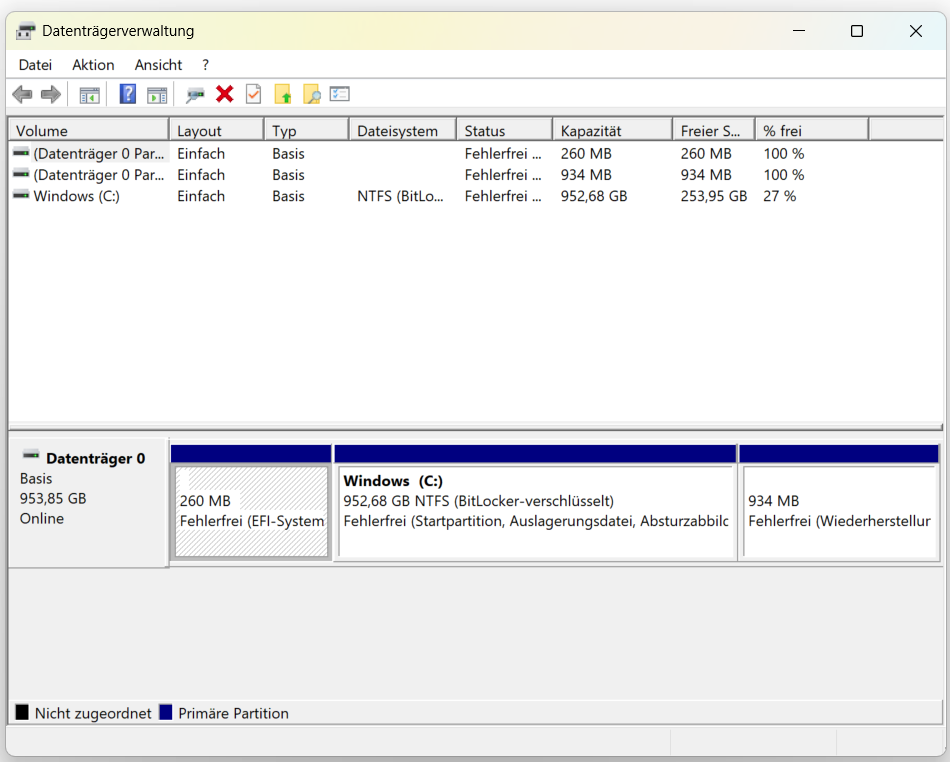
Volume verkleinern, um Speicherplatz zu schaffen
Um eine neue Partition zu erstellen, muss zunächst nicht zugewiesener Speicherplatz geschaffen werden:
- Klicken Sie mit der rechten Maustaste auf das Volume, das Sie verkleinern möchten (z. B. C:).
- Wählen Sie „Volume verkleinern“.
- Geben Sie die gewünschte Menge des freizugebenden Speicherplatzes in Megabyte (MB) ein.
- Klicken Sie auf „Verkleinern“. Der freigewordene Speicherplatz wird als „Nicht zugeordnet“ angezeigt.
Wichtig: Die Datenträgerverwaltung kann nur Basis-Volumes verkleinern, die das Dateisystem NTFS verwenden.
Neue Partition erstellen und formatieren
Der nicht zugewiesene Speicherplatz kann nun in ein neues Volume umgewandelt werden:
- Klicken Sie mit der rechten Maustaste auf den „Nicht zugeordneten“ Bereich.
- Wählen Sie „Neues einfaches Volume“ und folgen Sie dem Assistenten.
- Weisen Sie einen freien Laufwerksbuchstaben zu.
- Wählen Sie NTFS für die Formatierung, geben Sie eine aussagekräftige Bezeichnung (Label) an und führen Sie eine Schnellformatierung durch.
Professionelle Anleitungen via Kommandozeile (Diskpart)
Wenn die grafischen Bordmittel an ihre Grenzen stoßen – insbesondere beim Volume erweitern –, bieten die Kommandozeilen-Tools die notwendige Präzision und Flexibilität.
Diskpart: Präzise Verwaltung und Erweiterung
Diskpart ist das leistungsstarke, in Windows integrierte Tool, das oft das Problem des ausgegrauten „Volume erweitern“-Befehls löst.

Start: Öffnen Sie die Eingabeaufforderung oder PowerShell als Administrator und geben Sie diskpart ein.
| Befehl | Funktion |
|---|---|
| list volume | Zeigt alle Volumes/ Partitionen an. |
| select volume n | Wählt das Volume ’n‘ aus. |
| shrink desired=SIZE | Reduziert das ausgewählte Volume um SIZE (in MB). |
| extend [size=n] | Erweitert das Volume um ’n‘ MB (oder maximalen Platz, wenn size fehlt). |
Befehlsfolge zum Erweitern (Beispiel):
- list volume (Volumennummer n des Ziel-Volumes identifizieren).
- select volume n
- extend size=50000 (Fügt 50 GB hinzu. Lassen Sie den Parameter size=n weg, um den gesamten angrenzenden unzugeordneten Platz zu verwenden).
Wann Drittanbieter-Software erforderlich ist
Professionelle Partitionierungssoftware von Drittanbietern wird notwendig, wenn komplexe Aufgaben anstehen, die die Windows-Bordmittel nicht lösen können. Der Hauptvorteil dieser Tools ist die Fähigkeit, nicht zugeordneten Speicherplatz zu verschieben, um ihn an ein nicht-kontinuierliches Ziel-Volume angrenzend zu machen. ([Case-Study] oder [eigene Erfahrung] eines HTH-Kunden).
Troubleshooting: Lösungen für häufige Partitionierungsprobleme
Als erfahrener Anwender stoßen Sie möglicherweise auf spezifische Probleme, die fortgeschrittene Lösungsansätze erfordern.
Häufige Probleme: Warum ist „Volume erweitern“ ausgegraut?
Die Ursache für dieses Problem liegt meist in einer der folgenden Einschränkungen:
- Nicht-kontinuierlicher Speicherplatz: Der nicht zugeordnete Speicherplatz muss sich unmittelbar hinter dem zu erweiternden Volume befinden. Ist beispielsweise eine Wiederherstellungspartition im Weg, nutzen Sie Drittanbieter-Tools, um diese Partition zu verschieben.
- Inkompatibles Dateisystem: Die Datenträgerverwaltung kann nur NTFS-formatierte Volumes erweitern.
Experten-Problem: Nicht verschiebbare Dateien blockieren das Verkleinern
Manchmal können Sie ein Volume nicht so weit verkleinern, wie Sie möchten, da bestimmte Systemdateien am Ende des Volumes fixiert sind. Diese nicht verschiebbaren Dateien sind typischerweise die Auslagerungsdatei (Page File) oder der Schattenkopiespeicherbereich.
Lösung: Um dies zu beheben, müssen diese blockierenden Dateien temporär verlagert werden. Verschieben oder deaktivieren Sie die Auslagerungsdatei und die gespeicherten Schattenkopien mithilfe der erweiterten Systemeinstellungen. Löschen Sie anschließend alle Systemwiederherstellungspunkte. Nach erfolgreichem Verkleinern kann die Auslagerungsdatei wieder auf das Volume verschoben werden.
Best Practices zur Festplatten-Partitionierung
Die optimale Partitionierung Ihrer Festplatte unter Windows 11 schafft die Grundlage für ein stabiles, sicheres und effizient verwaltetes System. Beachten Sie folgende Best Practices, um Ihre Festplattenpartitionen professionell zu optimieren:
- Sicherheit zuerst: Eine strikte Einhaltung der 3-2-1-Sicherungsregel vor jeder Partitionierungsmaßnahme ist der beste Schutz gegen Datenverlust.
- Windows 11-Standard: Nutzen Sie grundsätzlich den modernen GPT-Partitionsstil und das NTFS-Dateisystem für alle internen, datenkritischen Volumes.
- Angemessene Größe der Systempartition: Dimensionieren Sie Ihr C:Laufwerk großzügig (mindestens 250 GB), um zukünftige Engpässe durch Updates und Softwareinstallationen zu vermeiden.
- Wahl des richtigen Werkzeugs: Für einfache Vorgänge reicht die Datenträgerverwaltung. Für komplexe Erweiterungen ist Diskpart das Mittel der Wahl. Müssen Partitionen verschoben werden, greifen Sie auf zuverlässige Drittanbieter-Software zurück.
Häufige Fragen zu Partitionierung (FAQ)
Wie kann HTH uns helfen, die Festplatten-Partitionierung unter Windows 11 in unserer Firma zu optimieren?
HTH bietet in der Region Köln/Bonn professionelle IT-Beratung und Managed Services an, um Ihre Windows-11-Systeme strategisch zu partitionieren und damit die Datensicherheit sowie die Effizienz Ihrer Solid State Laufwerke zu maximieren.
Warum sollte ich GPT statt MBR verwenden, wenn ich meine Festplatte partitionieren will?
GPT ist unter Windows 11 zwingend erforderlich, denn es bietet – im Gegensatz zu MBR – eine deutlich erweiterte Unterstützung für größere Festplatten (über 2 TB). Darüber hinaus stellt GPT die Grundlage für moderne Sicherheitsfunktionen wie Secure Boot dar, sodass Ihr System nicht nur leistungsfähiger, sondern auch besser geschützt ist.
Was ist die wichtigste Sicherheitsmaßnahme, die HTH vor der Partitionierung empfiehlt?
HTH empfiehlt dringend, vor jeder Partitionierungsmaßnahme die bewährte 3-2-1-Regel der Datensicherung konsequent einzuhalten, damit Datenverlust sowie mögliche Systemausfälle zuverlässig vermieden werden können. Auf diese Weise stellen Sie sicher, dass Ihre wichtigen Dateien jederzeit geschützt und im Notfall schnell wiederherstellbar sind.
Welches Tool empfiehlt HTH für komplexe Erweiterungen von Festplattenpartitionen, wenn die Datenträgerverwaltung an ihre Grenzen stößt?
Wenn Speicherplatz nicht direkt an das zu erweiternde Volume angrenzt, empfiehlt HTH für Administratoren in Bonn, das Kommandozeilen-Tool Diskpart für eine präzise Volume-Erweiterung zu verwenden.
Wie groß sollte die Systempartition (C:) in einem professionellen Umfeld laut HTH mindestens sein?
Für Power User und zur Vermeidung zukünftiger Engpässe empfiehlt HTH, die Systempartition großzügig mit mindestens 250 GB zu dimensionieren.